【31】 目次(テキスト)を編集する(モバイル版)(WIX) リンクを取得 Facebook × Pinterest メール 他のアプリ 4月 16, 2022 目次へ戻るモバイル版からWebページ作成方法ページを開き、赤枠部をクリックし、目的の文字サイズまで「A-」をクリックする。赤枠部をクリックし、目的の文字サイズまで「A-」をクリックする。以上が、 依頼ボタンを編集する方法です。←【30】 【31】 【32】→目次へ戻る リンクを取得 Facebook × Pinterest メール 他のアプリ コメント
【22】 スライド画像部テキストを編集する(WIX) 4月 15, 2022 目次へ戻る エディタ画面 から モバイル版を開 き、スライド画像内のテキスト部をクリックし、目的のサイズまで「A-」をクリックする。 テキストをドラッグ&ドロップし表示位置を変更する。 スライドを選択している状態、「>」をクリックし2枚目のスライドを表示する。 スライド画像内のテキスト部をクリックし、目的のサイズまで「A-」をクリックする。 テキストをドラッグ&ドロップし表示位置を変更する。 スライドを選択している状態、「>」をクリックし3枚目のスライドを表示する。 スライド画像内のテキスト部をクリックし、目的のサイズまで「A-」をクリックする。 テキストをドラッグ&ドロップし表示位置を変更する。 以上が、スライド画像部テキストを編集する 方法です。 ←【21】 【22】 【23】→ 目次へ戻る 続きを読む
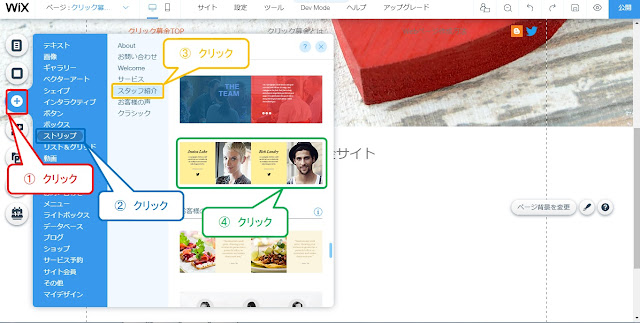
【9】 ストリップ(サイト紹介用)を追加・編集する(WIX) 4月 15, 2022 目次へ戻る エディタ画面 から クリック募金TOPページを開き 、「追加」→「ストリップ」→「スタッフ紹介」→緑枠部をクリックする。 「ストレッチ」をクリックし、「ページ」をクリックする。 それぞれのソーシャルマークを右クリックし、「削除」をクリックする。 赤枠部内をクリックし、青枠が表示されていることを確認後、オレンジ枠部をクリックする。 「カラムの背景を変更」をクリック、「単色」をクリックし、白色をクリックする。 赤枠部も先ほどと同様に、白色に変更する。 赤枠部内をクリックし、青枠が表示されていることを確認後、オレンジ枠部をクリックする。 「テキスト編集」をクリックし、任意の文字に書替える。 フォントの「Ⅴ」をクリックし、下へスクロール後、「メイリオ」をクリックする。 書替えたテキストをドラッグ&ドロップし、表示位置を変更する。 赤枠部のテキストを選択し、文字を書替え表示位置を変更する。 書替えた文字の中からボタン用の文字を選択し、配置の「Ⅴ」をクリックする。 「センタリング」をクリックする。 「追加」をクリックする。 「ボタン」をクリックし、下へスクロール、オレンジ枠をクリックする。 ボタンをドラッグ&ドロップさせ表示位置を変更する。 ボタンのサイズを変更する。 「テキストを編集」をクリックし、文字を消去する。 リンクマークをクリックし、「ウェブアドレス」をクリック、飛ばしたいリンクアドレスを入力し、「完了」をクリックする。 リンク先が登録され、リンクの色も変更されている。 「デザインを変更」をクリックし、「デザインをカスタマイズ」をクリックする。 「枠線」をクリックする。 カラー部をクリックし、カラーパレットより色を決め、カラーパレットを閉じる。 「ホバー」をクリックし、カラー部をクリック、カラーパレットより色を決め、カラーパレットを閉じる。 「不透明度・色」をクリックし、カラー部をクリック、カラーパレットより色を決め、カラーパレットを閉じる。 不透明度をスクロールさせ25%にあわせる。 赤枠部を右クリックし、「コピー」をクリック、オレンジ枠部を右クリックし、「ペースト」をクリックする。 ペーストされたボタンを2つめのボタンの位置までドラッグ&ドロップし、リンクマークをクリックする。 飛ばしたいリンクアドレスを入力し、「完了」をクリックする。 3つ... 続きを読む
【11】 クリック募金とはページを開く(WIX) 4月 15, 2022 目次へ戻る エディタ画面 を開き、「メニュー&ページ」をクリックする。 「サイトメニュー」をクリック、「クリック募金とは」をクリックする。 以上が、 クリック募金とはのページを開く方法です。 ←【10】 【11】 【12】→ 目次へ戻る 続きを読む



コメント
コメントを投稿